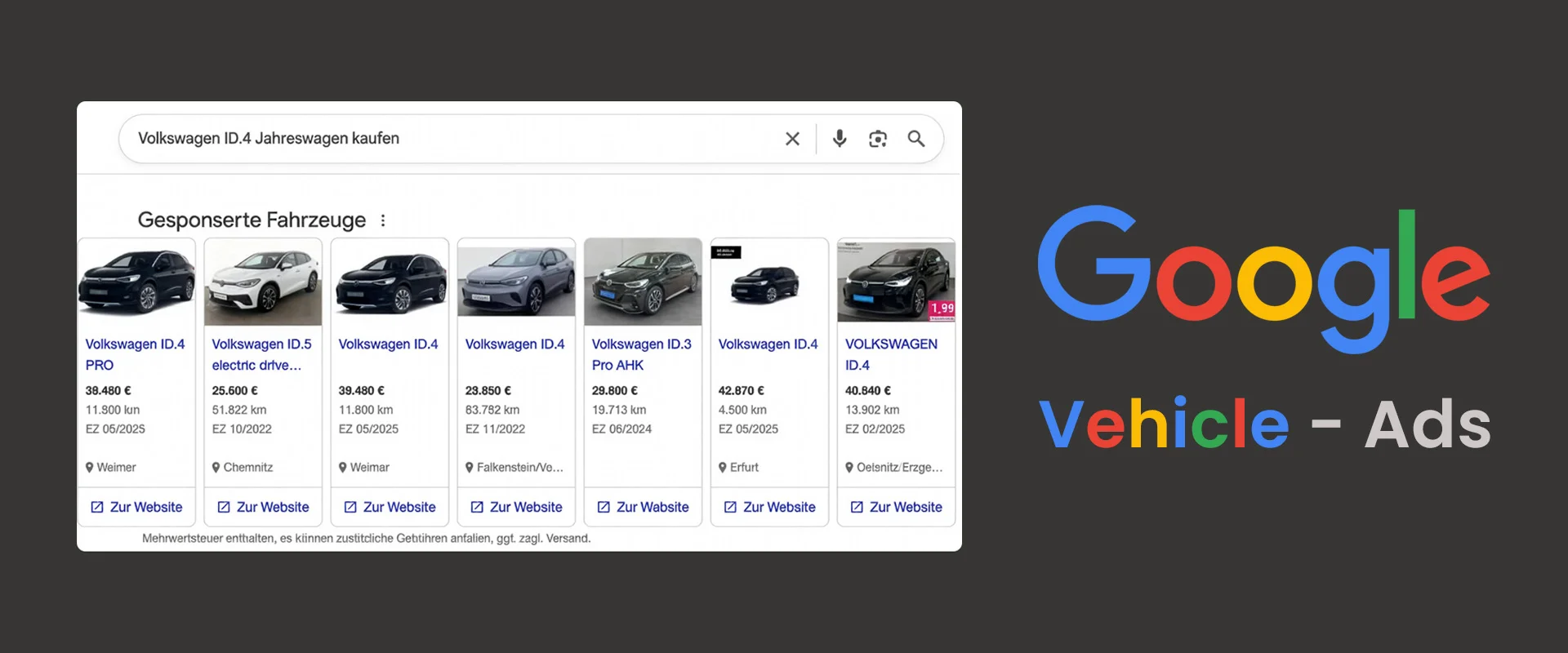
Google Vehicle - Ads Die (R)Evolution im Autohandels-Marketing
Mehr Klicks für Ihre Inserate & weniger Abhängigkeit von den großen Börsen
Du zahlst nur pro Klick
Kein Mindestbudget
Zielgruppen Management
Nutzerdaten für Remarketing
Neue offene Lead-Quelle
Webseite wird zum Umsatzmotor & stärkt die eigene Marke
So unterstützen wir dich, für deine eigenen Google Vehicle - Ads!
Damit du deine Fahrzeuge bei Google ausspielen kannst, sind einige Schritte zu erledigen, bei denen wir dich gern unterstützen. In der folgenden Anleitung führen wir dich durch die einzelnen Schritte.
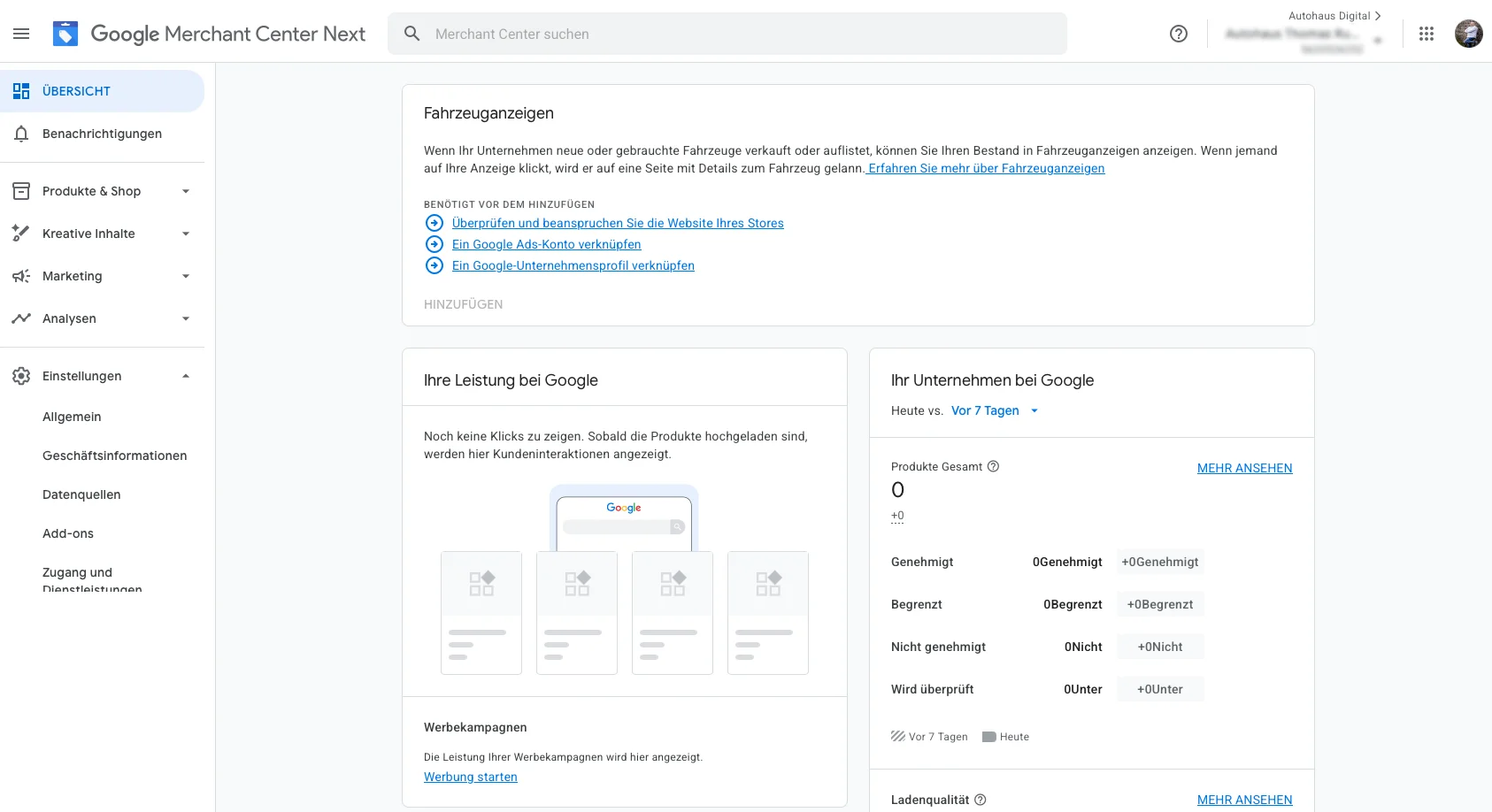
Die erste Voraussetzung ist, dass du ein Google Merchant Center hast.
Dies richten wir für Dich ein.
Wir, Autohaus Digital sind bereits bei Google als Agentur verifiziert und können daher die meisten Schritte selbstständig übernehmen.
Anlage des Merchant Center
Die Anlage des Google Merchant Center erfolgt durch Autohaus-Digital.
4 Schritte sind nun zu erledigen
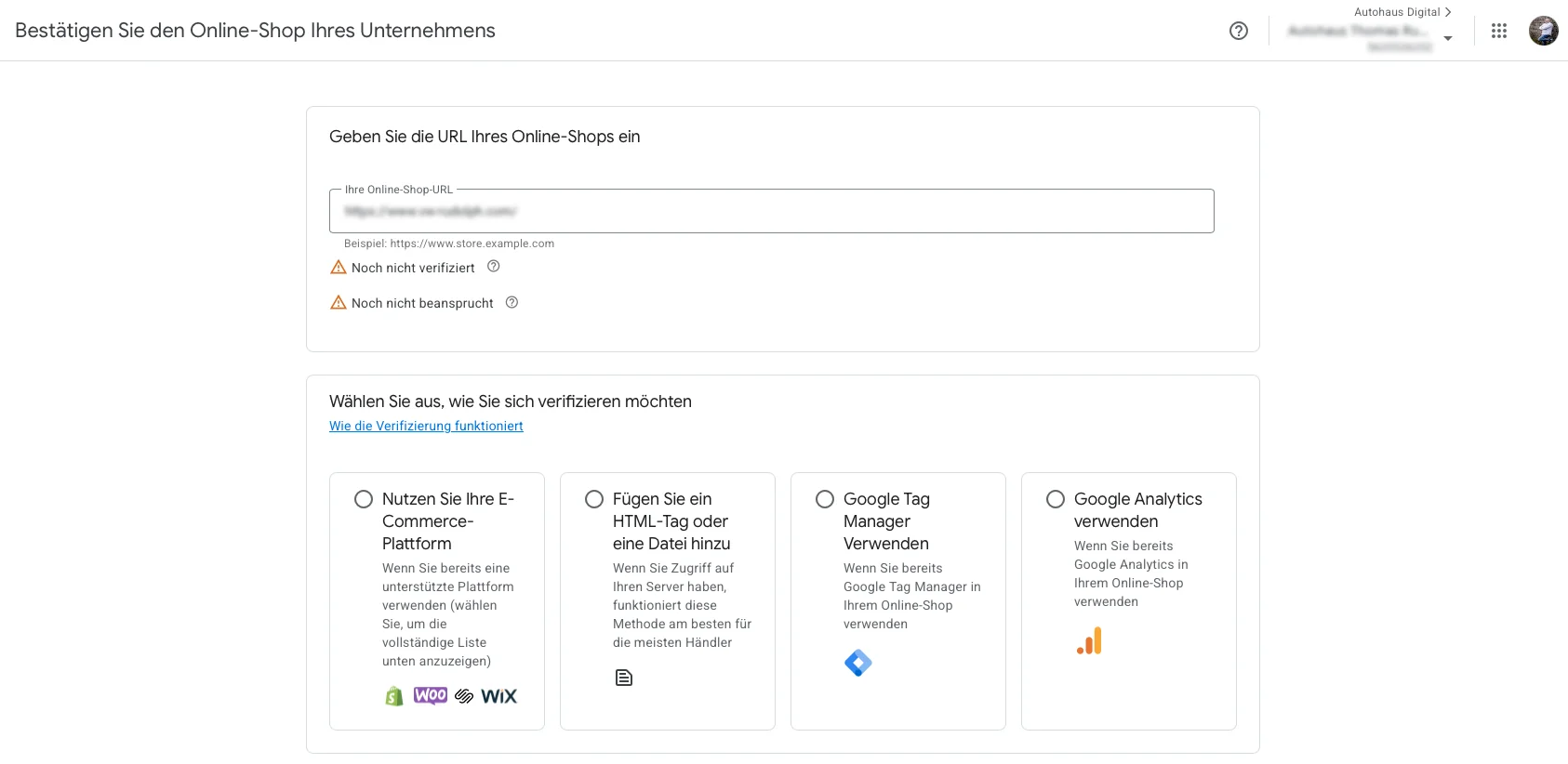
Deine Webseite zum Google Merchant Center hinzufügen
Das (Agentur) Google-Ads Konto mit Ihrem Google Merchant Center veknüpfen
Dein Unternehmensprofil mit dem Google Merchant Center verknüpfen
Store- / Geschäftscode übermitteln
1. Deine Webseite zum Google Merchant Center hinzufügen
Autohaus Digital erstellt einen HTML oder Google Tag
Diesen senden wir dir oder direkt deiner Agentur inkl. Anleitung zur Handhabung, per E-Mail.
Diesen Code bitte in die Webseite integrieren und Autohaus Digital informieren.
Achtung: bist du bereits Webseiten Kunde bei Autohaus Digital, dann entfällt dieser Schritt für dich.
2. Google Ads Konto verknüpfen
Autohaus Digital verknüpft den Ads Account (Agentur) mit Deinem Merchant Center
Hier mußt du nichts tun
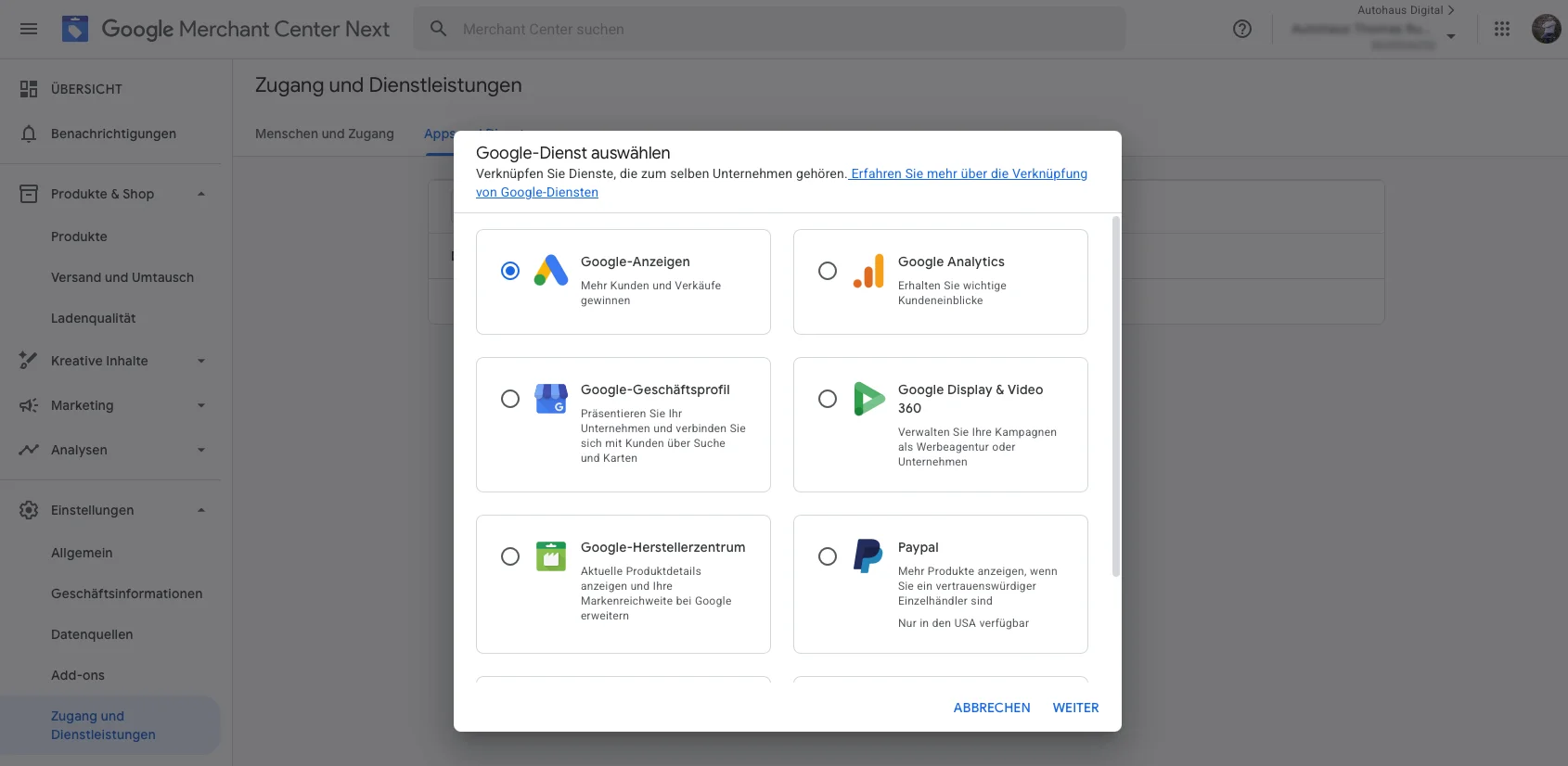
3. Google Business-Profil verknüpfen
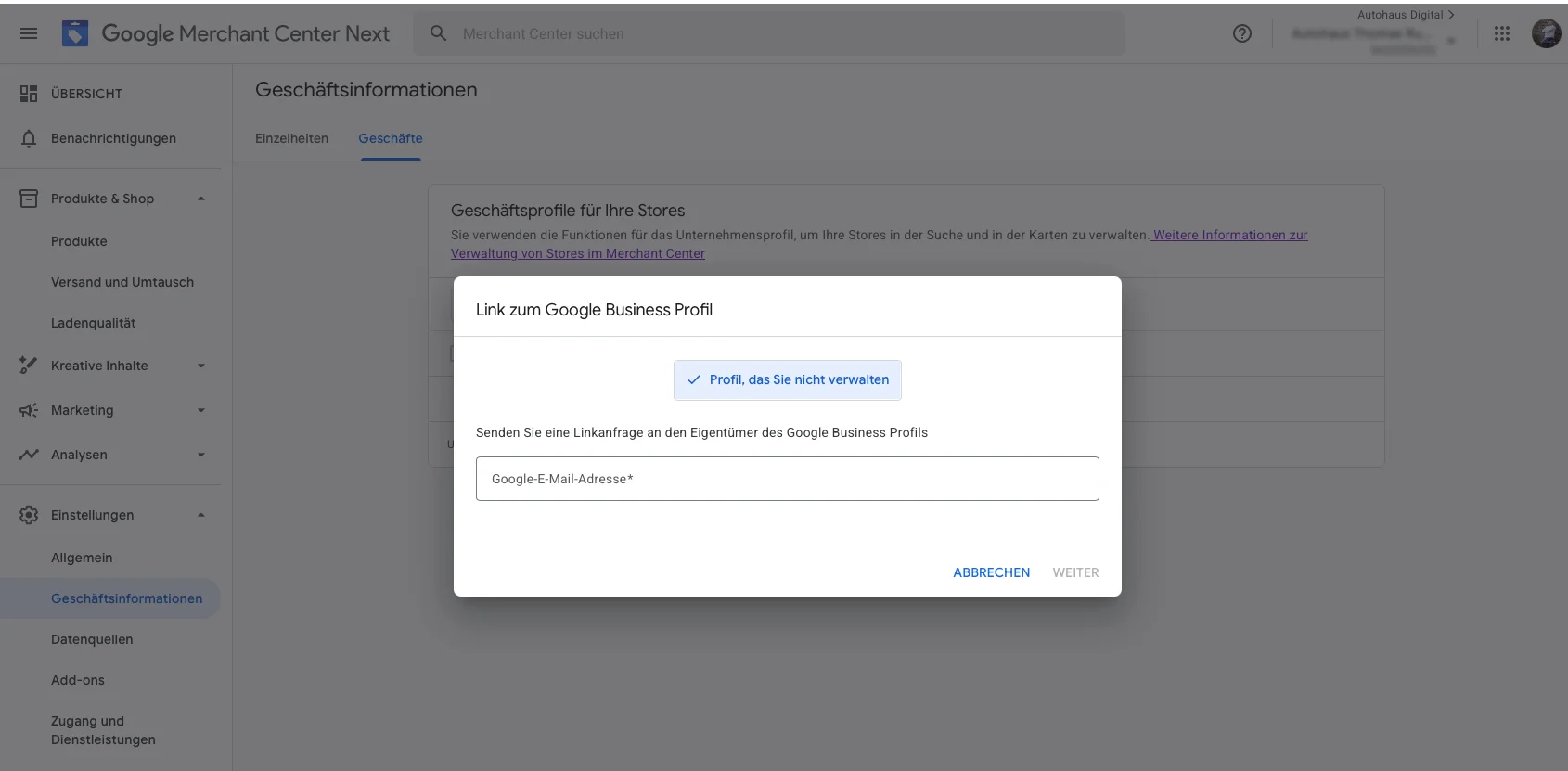
Autohaus Digital verknüpft nun Dein Merchant Center mit deinem Google Business-Profil.
dafür sendest Du uns bitte die Mailadresse, über welche Dein Google Businesskonto verwaltet wird.
Sobald wir diese Mail-Adresse erhalten haben, tragen wir diese im Merchant Center ein und du erhältst eine Anfrage über dein Google Business Konto, welche du bitte bestätigst.
Mit Deiner Bestätigung ist das Merchant Center mit einem Business Konto verknüpft
4. Geschäftscode
Autohaus Digital sendet dir den oder die Stors / Geschäfte, für die wir den Geschäftscode benötigen.
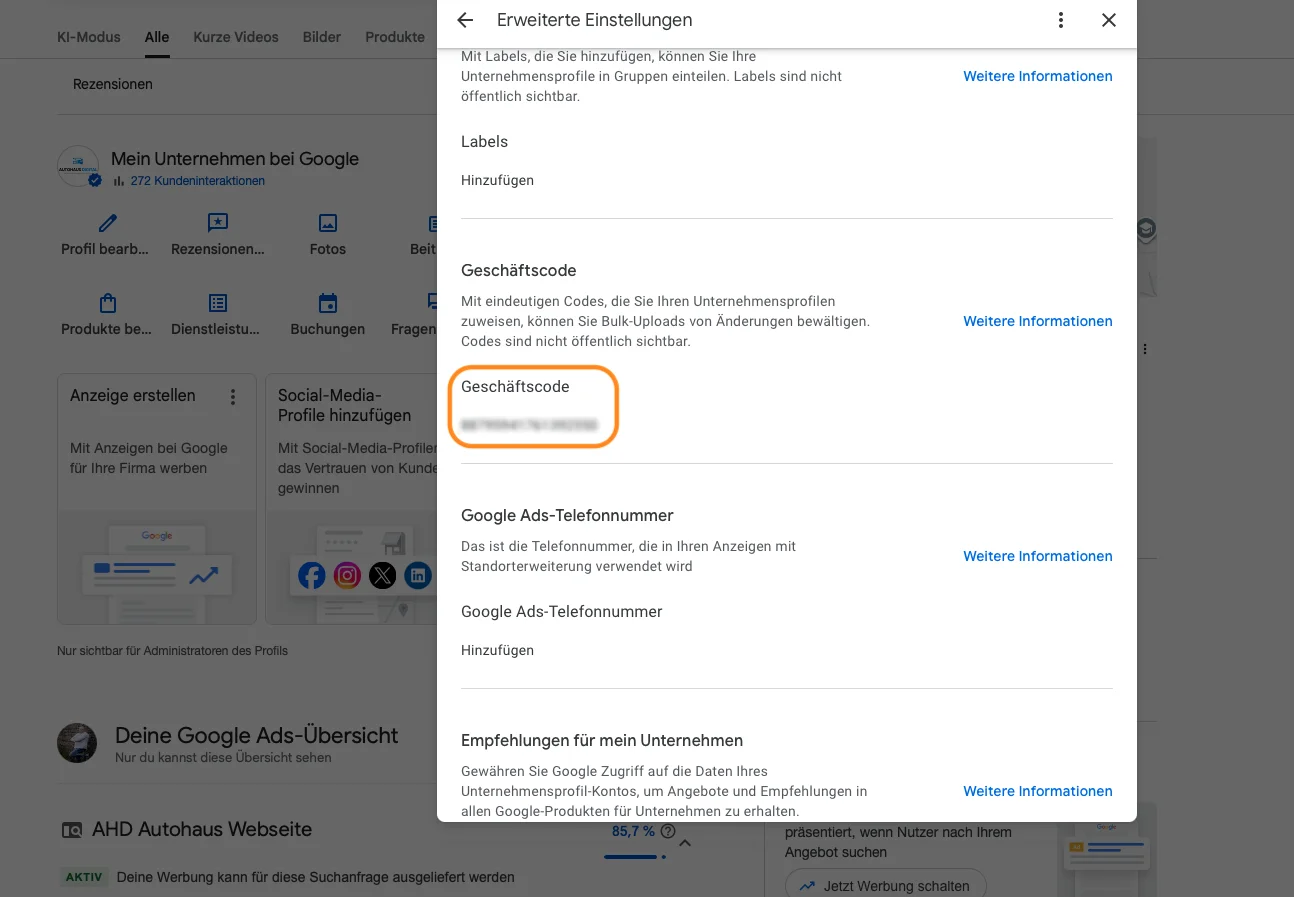
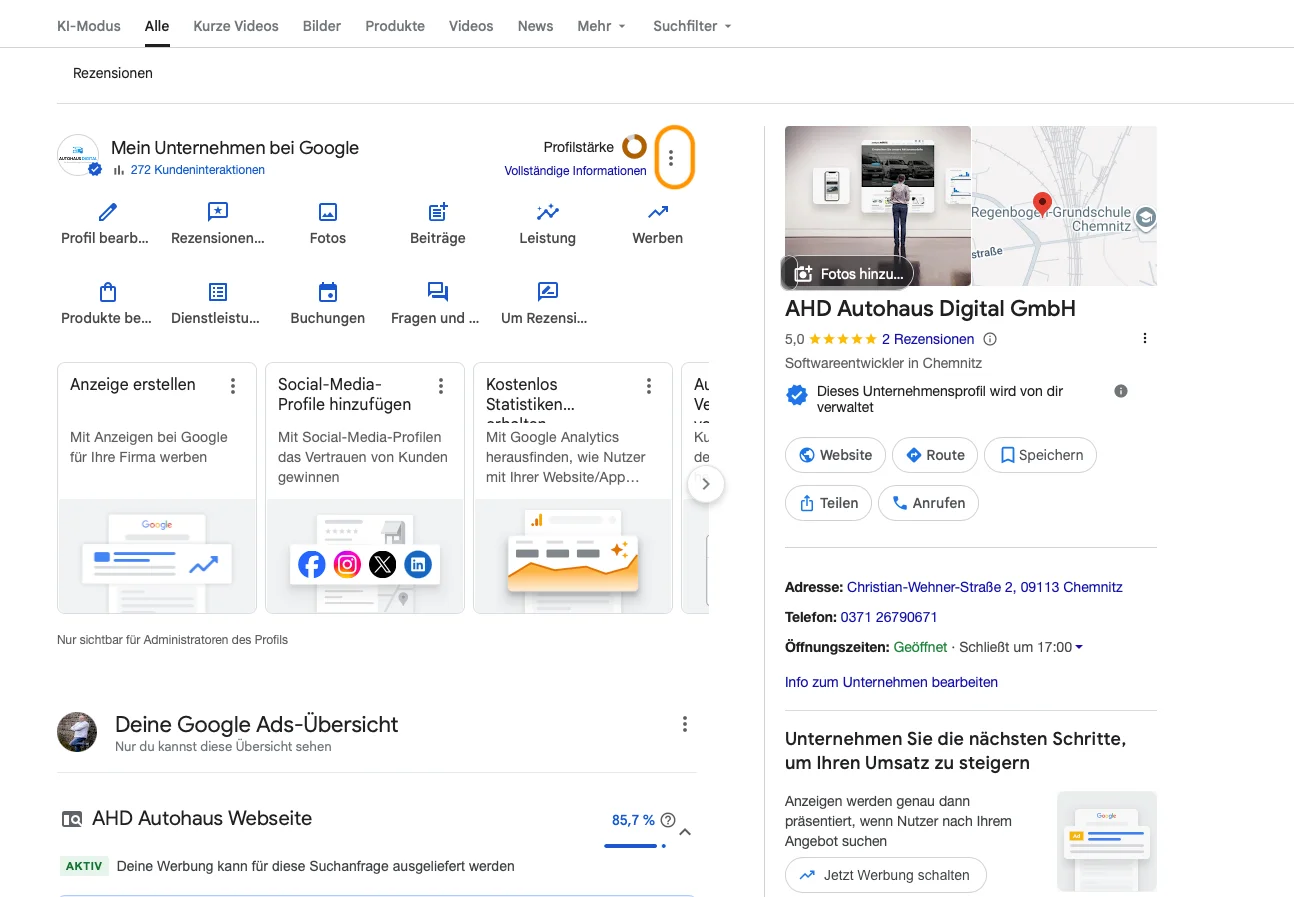
Um den oder die Geschäftscode zu erhalten, logst du dich in den Google Business Konto ein.
Klicke bitte auf die drei Punkte neben Profilstärke.
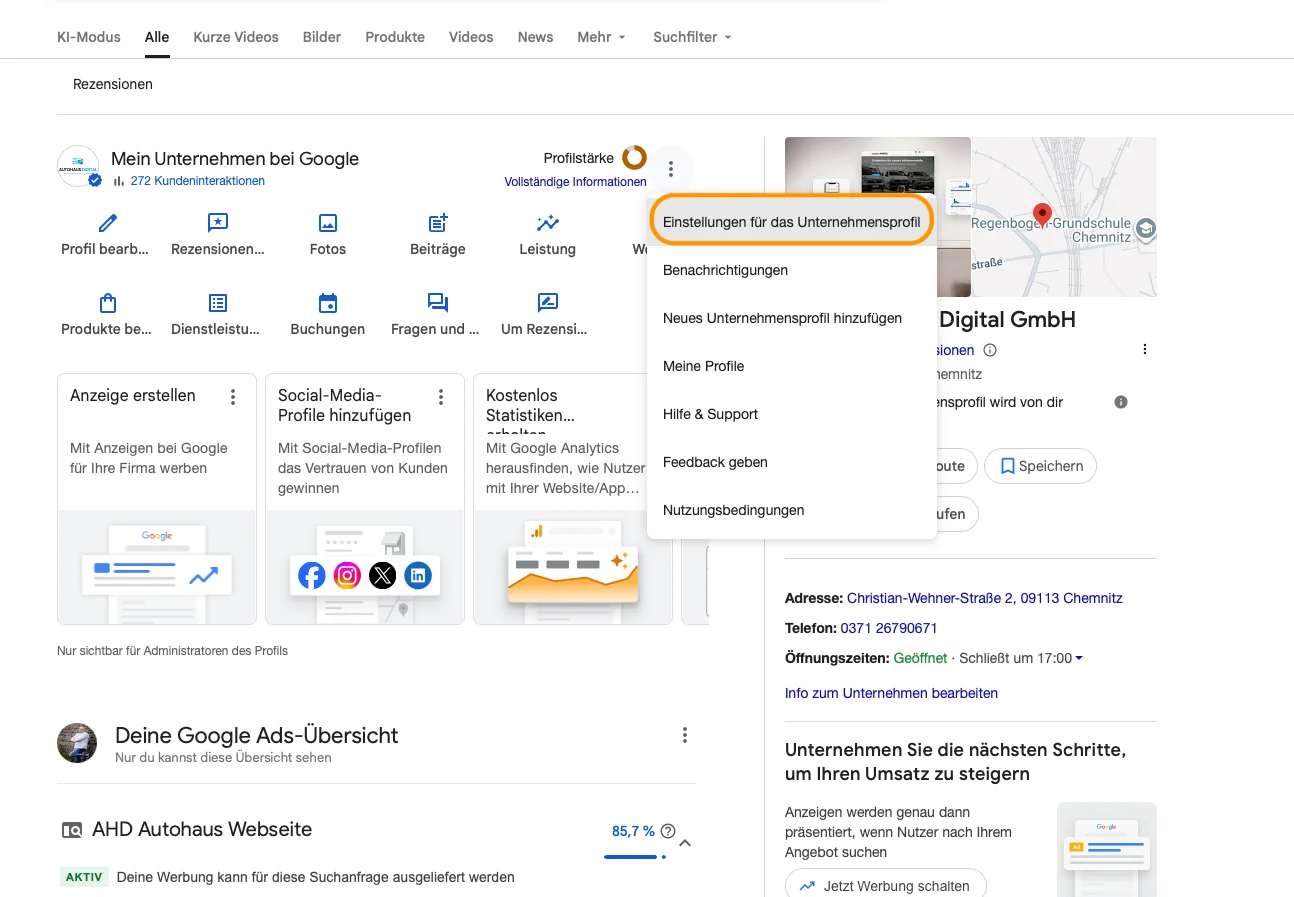
Wähle nun aus dem Menü “Einstellungen für das Unternehmen”
Gehe jetzt auf “Erweiterte Einstellungen”
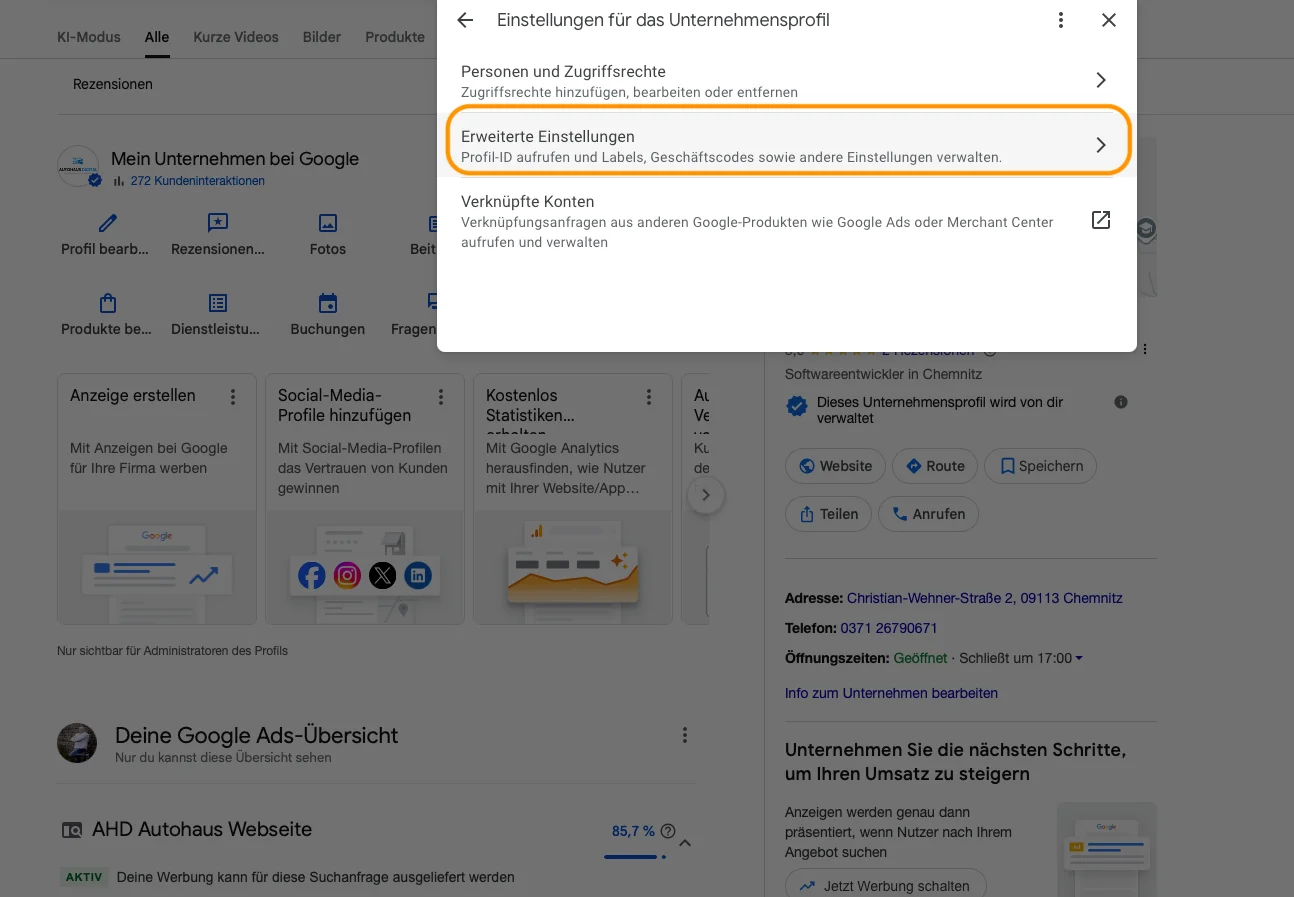
Nun scrollst du in diesem Dialog nach unten, bis zum Eintrag Geschäftscode.
Bitte den oder die benötigten Geschäftscodes kopieren und per Mail an Autohaus Digital senden
Nun können wir deinen Fahrzeugbestand zu Google übertragen und zur Veröffentlichung freigeben lassen. Selbstverständlich informieren wir dich über den Bearbeitungsstand und alle weiteren Schritte.