
Content-Slider
Neues Inhaltselement für ShowRoooom
Im Gegensatz zu allen anderen Slidern, wechselt der Content-Slider nicht nur die Inhalte, sondern den ganzen Bereich inklusive aller sich darin befindlichen Elemente.
Dadurch entstehen vielfältige Möglichkeiten deine Webseite zu stylen. zum Beispiel den Header
es sind eins oder mehrere Bereiche in einem “Contentslider” verfügbar
einfaches Handling - gewohnt wie im Bereich
unzählige Gestaltungsmöglichkeiten
sieht toll aus - auf allen Geräten
So gehts.
Beim Erstellen eines Bereiches, gibt es jetzt eine weitere Auswahl. “ContentSlider”.
Möchtest du den “ContentSlider” erstellen, so trifft die entsprechende Auswahl.
Um den “ContentSlider” an allen Stellen, optimal bearbeiten zu können, haben wir unten in der Statusleiste, einen weiteren Button eingebaut. Mit diesen kannst du den Header der Webseite ausblenden oder einblenden.
Ist der “ContentSlider” einmal ausgewählt, so wird das entsprechende Element angezeigt
Der “ContentSlider” erstellt automatisch und standardmäßig das Element mit drei Slides
Klicke in die Mitte des “ContentSlider” , um Elemente einzufügen.
Nun kannst du arbeiten, wie mit jedem anderen Bereich auch
Erstelle, zum Beispiel ein GridItem, um für die im Nachgang zu verwendenden Elemente und Inhalte die gewünschte Position einzustellen.
Wähle deine Elemente, die du verwenden möchtest
Und stelle diese ein, wie du sie benötigst
Hier siehst du ein fertiges Beispiel
Es besteht aus zwei gleichgroßen GridItem, dass linke enthält ein Bild.
Das rechte GridItem, besteht aus mehreren Elementen. Zum einem Text, Abstand und Buttonlink.
TIPP: Folgendes ist zu beachten, wenn du mit dem Element Bild arbeitest:
Verwende Bilder mit dem passenden Format und am besten so, dass das zentrale Motiv mittig liegt
Du solltest die Bildhöhe für verschiedene Ausgabengeräte anpassen. Desktop, Tablet und Mobiltelefon.
Sobald der erste Slide fertig ist, hast du die Möglichkeit, weiteres Slides,auf die gleiche art zu erstellen.
Soll der nächstes Slide identisch oder ähnlich aufgebaut sein, so kannst du den bereits erstellten Slight über den dafür vorgesehenen Button duplizieren
Nicht verwendete Slides können über das Symbol “Löschen” einfach entfernt werden.
fertiges Beispiel mit 2 Slides
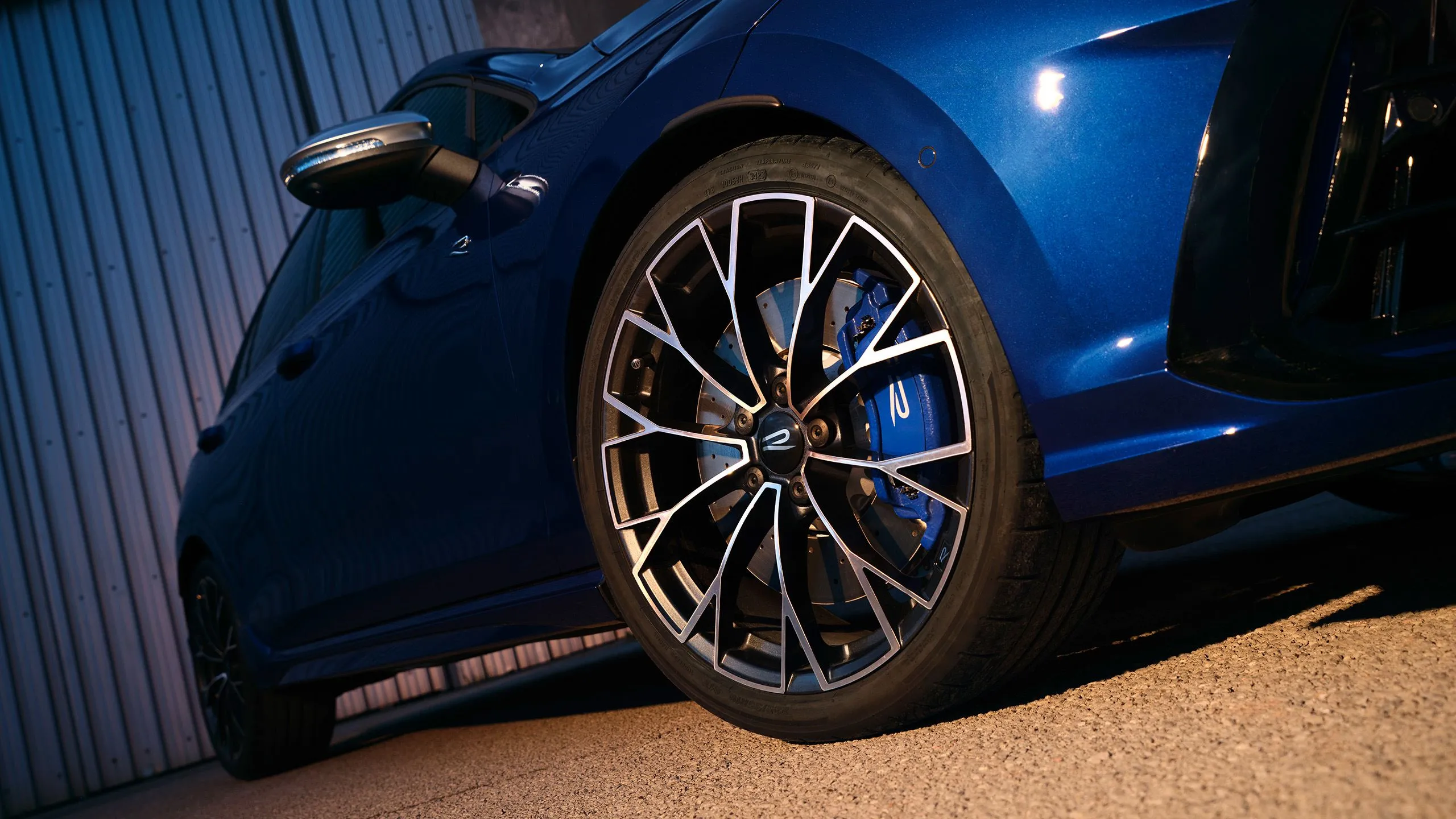
Stabilität, Optik und Leichtbau im Einklang
Das innovative Schmiederad, entwickelt von Volkswagen R in Zusammenarbeit mit dem Volkswagen Design, ist optional für alle neuen Golf R Modelle erhältlich. Mit einem Gewicht von nur acht Kilogramm pro Felge sind die Räder etwa 20 Prozent leichter als vergleichbare Leichtmetallräder, was die ungefederten Massen reduziert und das Fahrverhalten optimiert. Die Entwicklung des Rades war eine Herausforderung, da sowohl Stabilität als auch Gewicht eine wichtige Rolle spielten. Es dauerte Monate und viele Iterationen, um das richtige Gleichgewicht zwischen Festigkeit und Gewicht zu finden.